


In diesem Tutorial zeigen wir euch, wie Ihr auf eurem Ubuntu Server euren eigenen Streaming Server installiert.
Wer nach einer kostenlosen Möglichkeit sucht, seinen eigenen Musik Streaming Server zu installieren, wird an Icecast 2 nicht vorbei kommen.
Die Installation ist in wenigen Minuten erledigt und ist für Linux verhältnismäßig Kinderleicht. Icecast 2 Unterstützt viele Formate, darunter MP3, Opus oder OGG.
Installation
Icecast 2 kann unter Ubuntu aus dem Repository bezogen werden.
sudo apt update
sudo apt install icecast2
Konfiguration
Konfiguration starten

Servername

Passwort Medienquelle

Passwort Relais

Passwort Webinterface

Die Konfigurationsdateien können natürlich auch von Hand angepasst werden.
sudo vi /etc/default/icecast2Euer Server ist aber nun bereits soweit eingerichtet das er Eure Musik empfangen und somit auch weitergeben kann.
Start, restart und stopp des Icecast 2 Servers
Starten des Dienstes
sudo systemctl start icecast2
Neustart des Dienstes
sudo systemctl restart icecast2
Server Dienst stoppen
sudo systemctl stop icecast2
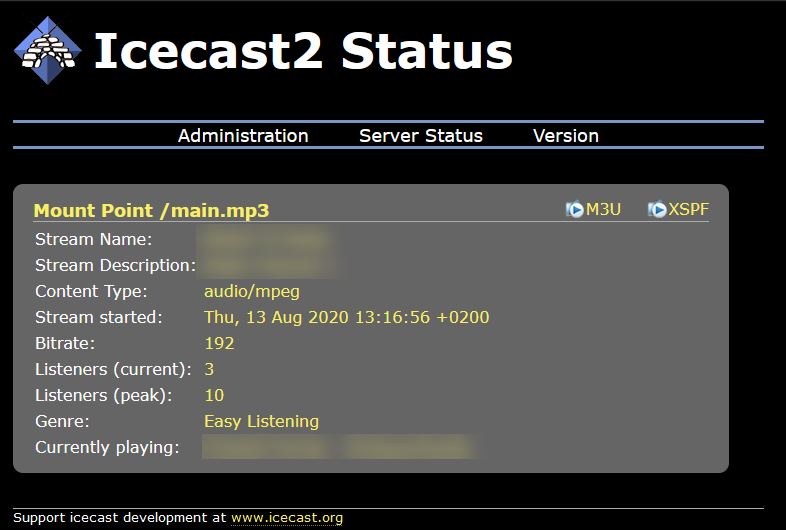
Weboberfläche
Die Weboberfläche ist bequem über den Link http://euredomain.com:8000
Alle Ports können in der Config angepasst werden.
mich würde Interessieren, wie man den Icecast dann via https aufrufen kann.
Gerne! Hier ist eine einfache Anleitung, wie man IceCast2 mit HTTPS aufrufen kann:
1. Stelle sicher, dass du ein gültiges SSL-Zertifikat hast. Wenn du keins hast, kannst du eines von einer zertifizierten Autorität kaufen oder ein kostenloses Zertifikat von Let’s Encrypt beantragen.
2. Installiere und konfiguriere das Apache-Modul mod_ssl auf dem Server, auf dem IceCast2 läuft. Du kannst die Apache-Dokumentation verwenden, um zu lernen, wie man das Modul installiert und konfiguriert.
3. Öffne die IceCast2-Konfigurationsdatei (normalerweise /etc/icecast2/icecast.xml) mit einem Texteditor deiner Wahl und füge folgenden Code in den entsprechenden Bereich ein:
4. Speichere die Änderungen in der IceCast2-Konfigurationsdatei und starte den IceCast2-Server neu.
5. Jetzt solltest du in der Lage sein, auf deinen IceCast2-Server über HTTPS zuzugreifen, indem du https:// statt http:// vor die URL deines Servers setzt.
Ich hoffe, dass diese Anleitung hilfreich war! Ansonsten gerne nochmal melden.
Gruss Patrick